Über eine Nachbelastung können Sie zu einem Abrechnungsfall Geld nachfordern, wenn Sie mit einer erfolgten Absetzung nicht einverstanden sind.
Für Nachbelastungen gilt:
•Eine Nachbelastung wird dem betreffenden Abrechnungsfall direkt zugeordnet.
•Es können mehrere Nachbelastungen in einem Abrechnungsfall enthalten sein.
•Eine Nachbelastung wird über eine neue eAbrechnung zur Abrechnung eingereicht.
•Wenn die Nachbelastung abgerechnet wurde, ändert sich der Abrechnungswert (opta data) im nachbelasteten Abrechnungsfall sowie der eAbrechnung, in welcher der Abrechnungsfall enthalten ist.
Nachbelastung erstellen
Um eine Nachbelastung zu erstellen öffnen Sie den betreffenden Abrechnungsfall zur Bearbeitung und klicken Sie im Bildschirmbereich Nachbelastungen auf den Button Neu  . Es erscheint der Dialog Nachbelastung erstellen:
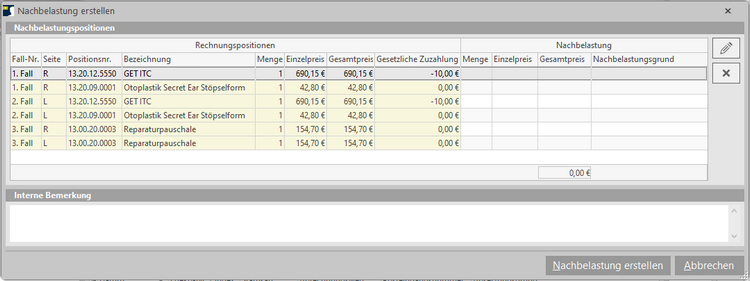
•Im Bildschirmbereich Nachbelastungspositionen werden alle Positionen der Ursprungsrechnung aufgelistet.
•Für jede Position kann eine Nachbelastung definiert werden. Klicken Sie doppelt auf eine betreffende Position. Alternativ können Sie die Position markieren rechts am Bildschirmrand auf den Button Bearbeiten  klicken.
•Daraufhin wird der Dialog Nachbelastungsposition bearbeiten angezeigt:
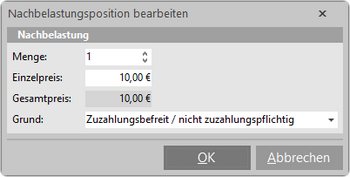
Geben Sie Menge, Einzelpreis und Grund für die Nachbelastung an. Der Grund kann aus der Liste ausgewählt werden. Sie können aber auch einfach einen individuellen Grund angeben. Klicken Sie anschließend auf den Button OK.
•Wenn Sie alle Positionen bearbeitet haben, bei denen eine Nachbelastung erfolgen soll, klicken Sie auf den Button Nachbelastung erstellen.
|
 Bitte beachten Sie, dass Sie die Nachbelastung nach der Erstellung nicht mehr bearbeiten können. Falls Ihnen ein Fehler unterlaufen ist, müssen Sie die Nachbelastung noch einmal löschen und neu erstellen.
•Anschließend werden Sie aufgefordert den passenden Codierbeleg für die Nachbelastung auszudrucken. Dazu öffnet sich automatisch der Dialog Nachbelastung bearbeiten.
Nachbelastung bearbeiten
Im Dialog Nachbelastung bearbeiten, werden Ihnen, ähnlich wie bei einem Abrechnungsfall, umfassende Informationen zur Nachbelastung angezeigt:
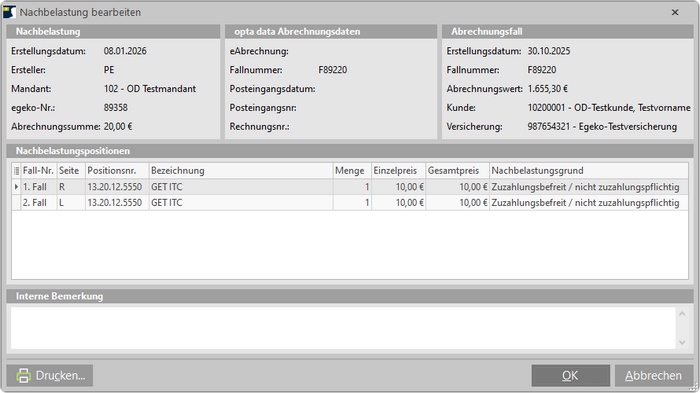
Bildschirmbereich Nachbelastung
•Erstellungsdatum: Das Datum wann die Nachbelastung erstellt wurde.
•Ersteller: Mitarbeiterkürzel des Erstellers der Nachbelastung.
•Mandant: Der Mandant der Nachbelastung entspricht immer dem Mandanten, unter dem der Abrechnungsfall erstellt wurde.
•egeko-Nr.: Sobald eine Nachbelastung erstellt wird, erhält dieser eine eindeutige Nummer vom egeko-System unter dem die Nachbelastung registriert wird.
•Abrechnungssumme: Die Summe aller Nachbelastungspositionen.
Bildschirmbereich opta data Abrechnungsdaten
•eAbrechnung: Datum und Status der opta data eAbrechnung in welcher die Nachbelastung enthalten ist. Dabei handelt es sich nicht um die eAbrechnung, in der der Abrechnungsfall enthalten ist, welche die Nachbelastung enthält.
•Fallnummer: Wenn die Nachbelastung von den Mitarbeitern von opta data bearbeitet wird, wird eine eindeutige Fallnummer vergeben, die auch auf allen Papier-Unterlagen vermerkt wird. Die Fallnummer können Sie als Referenz bei Nachfragen verwenden.
•Posteingangsnr.: Wenn die postalisch eingereichten Belege bei opta data eingegangen sind, sehen Sie hier die entsprechende Posteingangsnummer.
•Rechnungsnr.: Nach Prüfung der kompletten Daten und Rechnungsstellung an den Kostenträger durch opta data wird die Rechnungsnummer angezeigt.
Bildschirmbereich Abrechnungsfall
•Erstellungsdatum: Das Erstellungsdatum des Abrechnungsfalls, der die Nachbelastung zugeordnet ist.
•Fallnummer: Die Fallnummer des Abrechnungsfalls, der die Nachbelastung zugeordnet ist. Die Fallnummer können Sie als Referenz bei Nachfragen verwenden.
•Abrechnungswert: Der aktuell vorliegende opta data Abrechnungswert des zugrunde liegenden Abrechnungsfalls.
Funktionen am unteren Bildschirmrand:
|
Klicken Sie auf den Button Drucken um den Codierbeleg für die Nachbelastung auszudrucken. |
|