Sie können in AkuWinOffice die Offenen Posten komfortabel elektronisch ausgleichen. Dazu können Sie von Ihrer Bank eine CAMT-Datei bekommen, die dann in AkuWinOffice importiert wird.
|
 Der elektronische Postenausgleich per CAMT-Datei unterstützt die CAMT-Versionen 02, 04 und 08.
•100-123456789 •100123456789 Um fehlerhafte Angaben bei der Rechnungsnummer zu vermeiden, sollten Sie auf Ihren Rechnungen den Giro-Code abdrucken und Ihre Kunden auf die Möglichkeit hinweisen, diesen mit der Banking-App einzulesen. Alternativ kann in den meisten Banking-Apps auch einfach die gesamte Rechnung abfotografiert werden. |

Öffnen Sie zunächst die OP-Verwaltung über das Symbol oder über das Hauptmenü »Rechnungswesen«//»OP-Verwaltung« und klicken Sie dann auf den Button Elektronisch Ausgleichen am unteren Bildschirmrand.
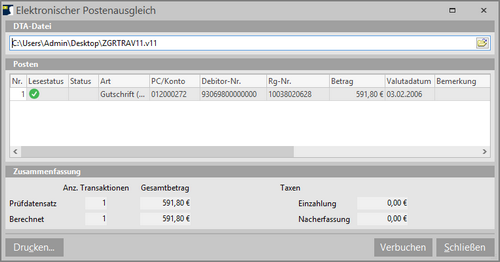
•Wählen Sie im Bildschirmbereich DTA-Datei die Datei mit den Bank-Daten aus dem Dateisystem des PC aus.
•Im Bildschirmbereich Posten werden Ihnen die eingelesenen Daten angezeigt.
•Eine Zusammenfassung der Daten können Sie im gleichnamigen Bildschirmbereich einsehen:
oCAMT-Datei:
▪Eingelesene Dateien: Die Anzahl der eingelesenen Dateien (könnte bei einer ZIP-Datei mehr als 1 sein).
▪Anzahl Buchungen: Die Anzahl der aus den Dateien eingelesenen Haben-Buchungen.
▪Gesamtbetrag: Der Gesamtbetrag der aus den Dateien eingelesenen Haben-Buchungen.
•Klicken Sie auf den Button Verbuchen um die eingelesenen Posten auszugleichen.
•Es erscheint daraufhin automatisch der Dialog Drucken um einen Kontrollbericht zu drucken.
•Anschließend können Sie sowohl im gedruckten Kontrollbericht als auch in der Posten-Tabelle anhand des Status und der Spalte Bemerkung sehen, ob alles korrekt verbucht werden konnte, einzelne Posten nur teilweise ausgeglichen werden konnten oder ob ggf. ein Posten aus bestimmten Gründen nicht ausgeglichen werden konnte.
•Wenn ein Posten elektronisch ausgeglichen wurde, wird der Hinweis "DTA-Datei xxx.xxx" in die Bemerkung des bezahlten Postens übernommen. So können Sie immer unterscheiden ob ein Posten automatisch oder manuell ausgeglichen wurde.