Um Unterlagen zur Bewilligung elektronisch an die ÖGK zu übermitteln, müssen Sie einen ÖGK-Abrechnungsvorgang verwenden.
Wählen Sie dazu im Hauptmenü »Rechnungswesen«//»ÖGK-Abrechnungsvorgänge«, klicken Sie am rechten Bildschirmrand auf den Button Neu oder öffnen Sie einen bereits vorhandenen ÖGK-Abrechnungsfall zur Bearbeitung.
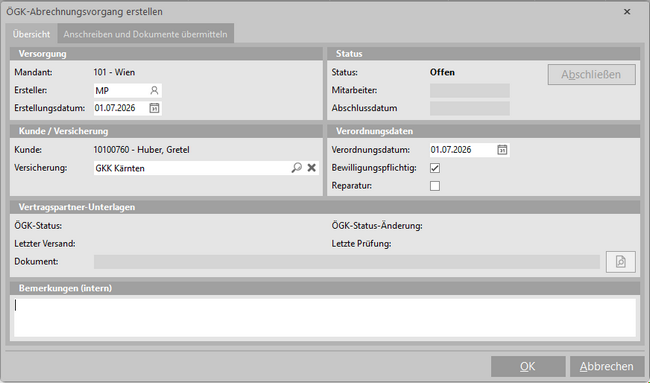
Neuer ÖGK-Abrechnungsvorgang
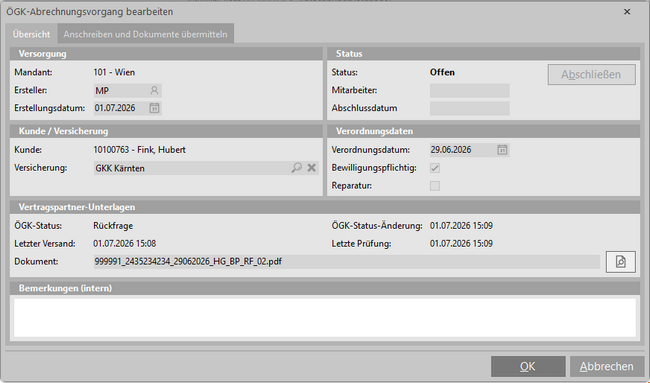
ÖGK-Abrechnungsvorgang mit Rückantwort der Versicherung
Lasche Übersicht
Bildschirmbereich Versorgung
•Mandant: Der Arbeitsmandant unter dem der ÖGK-Abrechnungsvorgang erstellt wurde.
•Ersteller / Erstellungsdatum: Zeitpunkt, wann welcher Mitarbeiter den ÖGK-Abrechnungsvorgang erstellt hat. Nach der Übermittlung des Vorgangs können diese Daten nicht mehr geändert werden.
•Status: Interner Status des ÖGK-Abrechnungsvorgangs (Offen / Abgeschlossen).
Mit dem Button Abschließen, kann der Vorgang abgeschlossen werden. Der Abschluss ist nur möglich, wenn der Vorgang bereits an die ÖGK übermittelt wurde. Wenn der ÖGK-Vorgang abgeschlossen wurde, wird der Button Zurücksetzen angezeigt. Der Abschluss kann jedoch nicht zurückgesetzt werden, wenn der betreffende Kunde zwischenzeitlich endgültig gelöscht wurde.
•Mitarbeiter / Abschlussdatum: Zeitpunkt, wann welcher Mitarbeiter den Abschluss durchgeführt hat.
Bildschirmbereich Kunde/Versicherung
•Kunde: Der bei Erstellung ausgewählte Kunde, für den der ÖGK-Abrechnungsvorgang erstellt wurde.
•Versicherung: Die beim Kunden hinterlegte Versicherung wird hier automatisch übernommen. Solange Sie den ÖGK-Abrechnungsvorgang noch nicht übermittelt haben, kann die Versicherung geändert werden.
Bildschirmbereich Verordnungsdaten
Nach Übermittlung des ÖGK-Abrechnungsvorgangs können diese Daten nicht mehr geändert werden:
•Verordnungsdatum: Datum der Verordnung des Kunden. Das Datum ist ein Pflichtfeld. Wenn Sie keine Verordnung haben (z.B. bei einer Reparatur) können Sie das aktuelle Tagesdatum verwenden.
•Bewilligungspflichtig: Hiermit kennzeichnen Sie, ob die Versorgung der Bewilligungspflicht unterliegt. Diese Option ist initial aktiviert.
•Reparatur: Wenn es sich bei dem Vorgang um eine Reparatur handelt, können Sie diese Option aktivieren.
Bildschirmbereich Vertragspartner-Unterlagen
•ÖGK-Status:
oKein Status vorhanden: Der ÖGK-Abrechnungsvorgang wurde noch nicht an die ÖGK übermittelt.
oBewilligungsfrei (versendet): Sie haben einen bewilligungsfreien ÖGK-Abrechnungvorgang übermittelt. Hierauf wird keine Rückmeldung der ÖGK erfolgen.
oWarte auf Bewilligung: Es wurde ein bewilligungspflichtiger ÖGK-Abrechnungsvorgang übermittelt und die ÖGK hat den Fall noch nicht bearbeitet.
oStorniert: Ein ÖGK-Abrechnungsvorgang mit Status Warte auf Bewilligung wurde abgeschlossen. Es wird dann nicht mehr auf Antworten der ÖGK geprüft. Ein stornierter ÖGK-Abrechnungsvorgang kann auch zurückgesetzt werden, dann ist der Status wieder Warte auf Bewilligung.
oBewilligt: Es wurde ein bewilligungspflichtiger ÖGK-Abrechnungsvorgang übermittelt und die ÖGK hat diesen bewilligt.
oRückfrage: Es wurde ein bewilligungspflichtiger ÖGK-Abrechnungsvorgang übermittelt und die ÖGK hat noch eine Rückfrage zu dem Vorgang.
oAbgelehnt: Es wurde ein bewilligungspflichtiger ÖGK-Abrechnungsvorgang übermittelt und die ÖGK hat die Bewilligung nicht erteilt.
•ÖGK-Status-Änderung: Der Zeitpunkt wird aktualisiert, wenn bei der Prüfung auf Bewilligungen festgestellt wird, das eine Änderung durch die ÖGK vorliegt.
•Letzter Versand: Der Zeitpunkt, wann Sie für den ÖGK-Abrechnungsvorgang zuletzt etwas übermittelt haben.
•Letzte Prüfung: Zeitpunkt der letzten Prüfung auf Bewilligung.
•Dokument: Das aktuelle Gesamtdokument, das sowohl Ihre versendeten Daten als auch die empfangenen Daten enthält. Mit dem Button Dokumentansicht  können Sie das aktuelle Dokument in einer externen Ansicht öffnen.
Die Archivierung ist nur einmalig möglich um doppelte Archivierungen zu vermeiden.
Das Dokument wird unter dem Namen ÖGK-Vertragspartnerunterlagen archiviert. |
 Wenn der ÖGK-Abrechnungsvorgang aus Sicht der ÖGK abgeschlossen ist (
 angezeigt, mit dem Sie das Dokument in DocFarm archivieren können.
Bildschirmbereich Bemerkungen (intern)
Hier haben Sie die Möglichkeit interne Informationen zu dem ÖGK-Abrechnungsvorgang zu hinterlegen.
Lasche Anschreiben und Dokumente übermitteln
Die Lasche Anschreiben und Dokument übermitteln wird nur in folgenden Fällen eingeblendet:
•Sie haben einen neuen ÖGK-Abrechnungsvorgang erstellt aber noch nicht an die ÖGK versendet.
•Es liegt eine Rückfrage der ÖGK zu einem bereits versendeten Abrechnungsvorgang vor Sie müssen darauf reagieren.
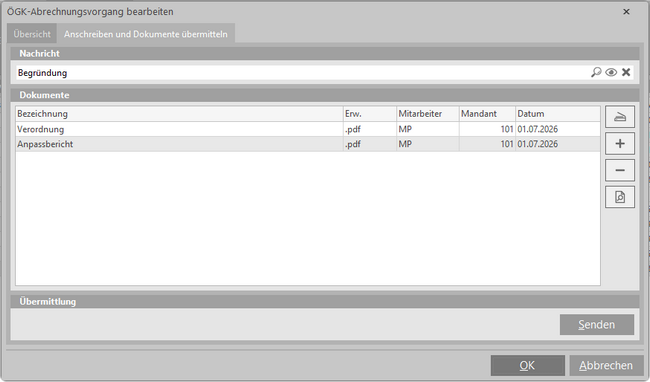
Bildschirmbereich Nachricht
•Mit dem Button Auswahl  können Sie ein Dokument auswählen, welches als Nachricht an die ÖGK übermittelt werden soll.
oIm Auswahl-Dialog haben Sie auch die Möglichkeit ein Dokument zu scannen oder zu importieren, welches noch nicht in AkuWinOffice verfügbar ist.
oWenn Sie mit DocFarm arbeiten, werden nur die DocFarm Dokumente angezeigt.
•Über den Button Vorschau  kann das Dokument extern zur Ansicht geöffnet werden.
•Mit dem Button Löschen  entfernen Sie die gewählte Nachricht wieder aus der Auswahl.
|
 Eine
Eine
Bildschirmbereich Dokumente
Hier fügen Sie die Unterlagen ein, die zur Bewilligung einer Versorgung notwendig sind.
Die Reihenfolge der Dokumente ist durch die ÖGK vorgegeben: 1.Verordnungsschein / Schreiben HNO-Arzt 2.Anpassbericht 3.Hörkurve 4.Sonstige Unterlagen (z.B. Arbeitsplatzbeschreibung, Kostenvoranschlag)
Die Dokumente sollen insgesamt nicht größer als 3 MB sein. |

Funktionen am rechten Bildschirmrand:
|
Dokumente vom angeschlossenen Scanner einscannen. |
|
Dokumente aus dem Ordner Dokumente im Kundenstamm oder DocFarm hinzufügen. |
|
Das gewählte Dokument aus der Auflistung entfernen. |
|
Das gewählte Dokument hoch/runter sortieren. |
|
Mit diesem Button wird für das gewählte Dokument eine Vorschau aufgerufen. |


Bildschirmbereich Übermittlung
Mit dem Button Senden werden die Dokumente und ggf. eine vorhandene Nachricht zu einem einzelnen Dokument zusammengefasst und an die ÖGK übermittelt.
|