Mit ÖGK-Abrechnungsvorgängen können Sie Verordnungen und begleitende Unterlagen elektronisch zur Genehmigung an die ÖGK übermitteln. Auch die Rückmeldung erfolgt über den Abrechnungsvorgang.
Sie werden von der ÖGK dann aufgefordert die feste IP-Adresse Ihres AkuWinServers mitzuteilen, damit Sie freigeschaltet werden können (Whitelist).
Sollten Sie unser ServerHosting nutzen, erfragen Sie die IP-Adresse bitte an unserer Support-Hotline.
Sie erhalten von der ÖGK anschließend Benutzername und Passwort, die in den Einstellungen zu den ÖGK Abrechnungsvorgängen eingetragen werden müssen. |
 Voraussetzung zur Nutzung der
|
Um zu der Übersicht der ÖGK-Abrechnungsvorgänge zu gelangen, wählen Sie im Hauptmenü »Rechnungswesen«//»ÖGK-Abrechnungsvorgänge« .

In der Übersicht können Sie die wichtigsten Daten zu einem ÖGK-Abrechnungsvorgang direkt einsehen.
Status: Jeder neue ÖGK-Abrechnungsvorgang ist zunächst Offen  . Es handelt sich um einen internen Bearbeitungsstatus. Wenn der ÖGK-Abrechnungsvorgang für Sie komplett erledigt ist, können Sie den Vorgang abschließen. Der Status ändert sich auf Abgeschlossen
  .
.
ÖGK-Status: Folgende Status sind möglich:
•Kein Status vorhanden: Der ÖGK-Abrechnungsvorgang wurde noch nicht an die ÖGK übermittelt.
•Bewilligungsfrei (versendet): Sie haben einen bewilligungsfreien ÖGK-Abrechnungvorgang übermittelt. Der Vorgang kann einfach abgeschlossen werden, da von der ÖGK keine weitere Antwort erfolgt.
•Warte auf Bewilligung: Es wurde ein bewilligungspflichtiger ÖGK-Abrechnungsvorgang übermittelt und die ÖGK hat den Fall noch nicht bearbeitet.
•Storniert: Ein ÖGK-Abrechnungsvorgang mit Status Warte auf Bewilligung wurde abgeschlossen. Es finden keine weitere Prüfungen auf Antworten der ÖGK statt.
•Bewilligt: Es wurde ein bewilligungspflichtiger ÖGK-Abrechnungsvorgang übermittelt und die ÖGK diesen bewilligt hat.
•Rückfrage: Es wurde ein bewilligungspflichtiger ÖGK-Abrechnungsvorgang übermittelt und die ÖGK hat noch einen Rückfrage zu dem Vorgang.
•Abgelehnt: Es wurde ein bewilligungspflichtiger ÖGK-Abrechnungsvorgang übermittelt und die ÖGK hat die Bewilligung nicht erteilt.
Funktionen am rechten Bildschirmrand:
|
Hiermit erstellen Sie einen neuen ÖGK-Abrechnungsvorgang. |
|
Den aktuell gewählten ÖGK-Abrechnungsvorgang bearbeiten. |
|
Der gewählte ÖGK-Abrechnungsvorgang kann nur gelöscht werden, wenn dieser noch nicht an die ÖGK geschickt wurde. |


Funktionen am unteren Bildschirmrand:
|
Initial werden nur ÖGK-Abrechnungsvorgänge mit dem Status Offen aufgelistet. Über die Suchfunktion, können Sie nach beliebigen Kriterien filtern. |
|
Diese Funktion prüft und aktualisiert alle ÖGK-Abrechnungsvorgänge mit dem Status Warte auf Bewilligung. |
|
Öffnet den Kunden zur Bearbeitung, der dem aktuell gewählten ÖGK-Abrechnungsvorgang zugeordnet ist. |
|
Wenn für Sie der ÖGK-Abrechnungsfall erledigt ist, können Sie hiermit den internen Status auf Abgeschlossen setzen. |


Die Archivierung ist nur einmalig möglich um doppelte Archivierungen zu vermeiden.
Das Dokument wird unter dem Namen ÖGK-Vertragspartnerunterlagen archiviert. |
 Wenn der ÖGK-Abrechnungsvorgang aus Sicht der ÖGK abgeschlossen ist (
Beispiel: 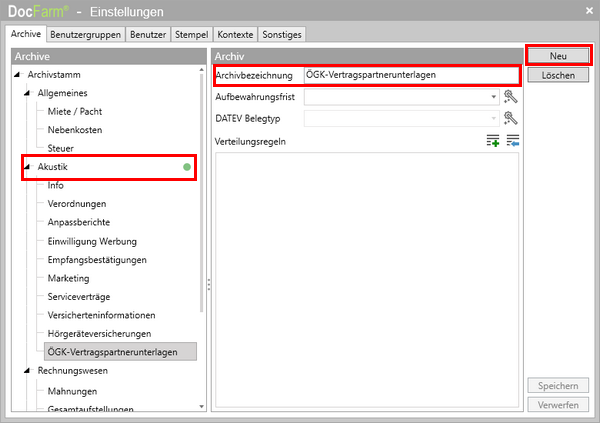 Archiv anlegen
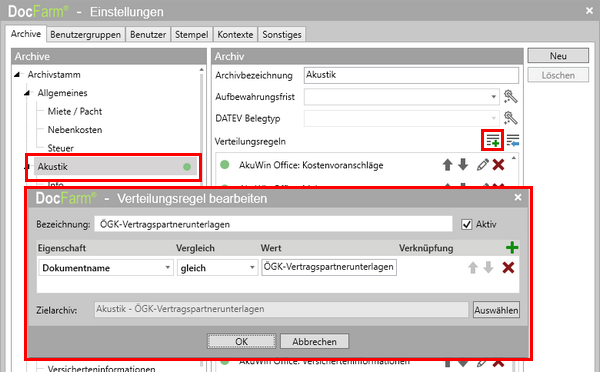 Verteilungsregel auf dem Archiv Akustik |
 Legen Sie sich bei Bedarf in DocFarm ein