Sie können mit dem Artikelimport aus Produktkatalogen Hörgeräte und Hörer (bei RIC-Geräten) aller Hersteller, die über den BVHI, Meditrend oder Netzwerk Hörgesundheit zur Verfügung gestellt werden, direkt als Artikel in AkuWinOffice importieren.
|
 Voraussetzung für die Nutzung des Artikelimports aus Produktkatalogen ist die Verwendung der
|
|
 Nähere Informationen dazu, welche Daten aus den Produktkatalogen beim Artikelimport übernommen werden, erhalten Sie
Wählen Sie aus dem Hauptmenü »Stammdaten«//»Artikel« und klicken Sie am unteren Bildschirmrand auf den Button Artikelimport.
Schritt 1 - Kataloganbieter
Zunächst müssen Sie einen der Kataloganbieter auswählen, für den Sie einen Zugang aktivieren haben, z.B. den BVHI.
|
Schritt 2 - Produktauswahl
Wählen Sie aus beliebigen Katalogen Produkte zum Import aus:
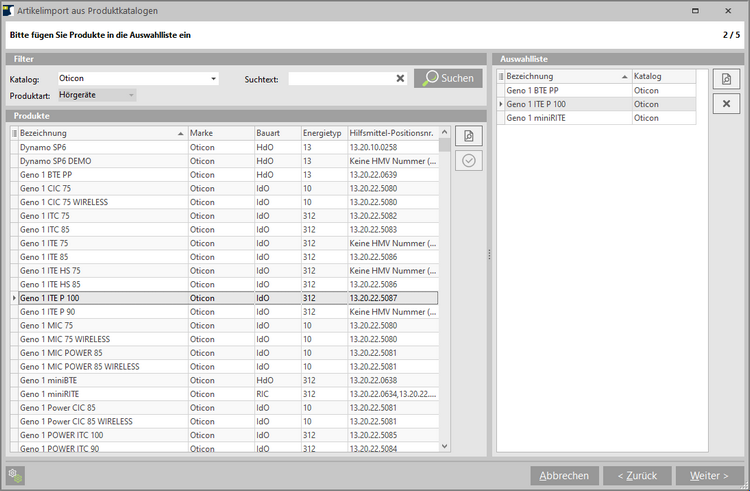
Bildschirmbereich Filter
•Katalog: Hiermit wechseln Sie zwischen den Katalogen, die Ihnen zur Verfügung stehen.
•Suchtext: Sie können die Daten der Tabelle über den Suchtext filtern.
•Produktart: Die Produktart ist aktuell auf Hörgeräte beschränkt. Die Erweiterung auf Zubehör ist in Planung.
Bildschirmbereich Produkte
Es werden alle Produkte des gewählten Katalogs aufgelistet, die Sie als Artikel importieren können.
Funktion am rechten Tabellenrand:
|
Mit dem Button Produktkatalog können Sie die Details zu dem gewählten Produkt direkt im Produktkatalog aufrufen. |
|
Das gewählte Produkt wird mit dem Button Auswählen in die Auswahlliste im rechten Bereich übernommen. Alternativ können Sie auch das gewünschte Produkt per Doppelklick in die Auswahlliste einfügen. |


Bildschirmbereich Auswahlliste
Hier werden alle von Ihnen gewählten Produkte aufgelistet.
Funktion am rechten Tabellenrand:
|
Genau so wie in der Produktliste, können Sie mit dem Button Produktkatalog die Details zu dem gewählten Produkt direkt im Produktkatalog aufrufen. |
|
Mit dem Button Entfernen, wird das gewählte Produkt aus der Auswahlliste entfernt. |

Funktion am unteren Bildschirmrand:
|
Hiermit rufen Sie die Einstellungen für den Artikelimport-Assistenten auf. |

Schritt 3 - Artikeldaten bearbeiten
In diesem Schritt werden alle Artikel aufgelistet, die durch die Auswahl der Produkte angelegt werden würden.
|
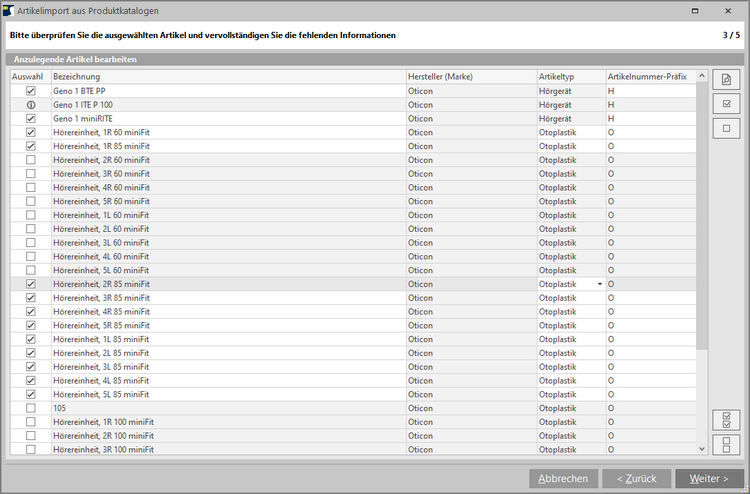
•Auswahl:
oSie können in der Tabelle über die Spalte Auswahl noch einmal granular bestimmen, ob das jeweilige Produkt tatsächlich als Artikel angelegt werden soll.
oWird in der Spalte das Info-Symbol  angezeigt, wurde dieses Produkt schon einmal als Artikel über den Artikelimport-Assistenten angelegt und kann daher nicht ein weiteres Mal angelegt werden. Wenn Sie mit der Maus über das Symbol gehen, werden Ihnen die Daten des bereits angelegten Artikels angezeigt. Zudem lassen sich die Daten der Zeile nicht bearbeiten.
•Bezeichnung: Sie können den zukünftigen Artikelnamen hier direkt bearbeiten.
•Hersteller (Marke): Es wird automatisch die Marke des Produkts aus dem Produktkatalog als Hersteller im Artikel-Datensatz übernommen. Das Feld kann nicht bearbeitet werden.
•Artikeltyp: Bei Produkten vom Typ Hörgerät kann der AkuWinOffice Artikeltyp nicht geändert werden. Bei Hörern, wird automatisch der AkuWinOffice Artikeltyp, der in den Einstellungen zum Artikelimport-Assistenten definiert ist, verwendet. Sie können diesen aber manuell in der Liste ändern.
•Artikelnummer-Präfix: Über die Einstellungen definieren Sie, welches Präfix pro AkuWinOffice Artikeltyp vorgeschlagen werden soll. Sie können das Präfix beliebig ändern. Als Präfix sind maximal 5 Buchstaben möglich.
Funktionen am rechten Bildschirmrand:
|
Auch hier können Sie mit dem Button Produktkatalog die Details zu dem gewählten Produkt direkt im Produktkatalog aufrufen. |
|
Diese Funktionen werden nur angezeigt, wenn Sie per Mehrfachauswahl einzelne Zeilen markiert haben. Hiermit können Sie bei den markierten Produkten die Auswahl de-/aktivieren. |
|
Mit diesen Funktionen können Sie die Auswahl bei allen Produkten gleichzeitig, unabhängig davon ob Bestimmte markiert sind, de-/aktivieren. |


Schritt 4 - Anzulegende Artikel / Artikelnummern
In diesem Schritt können Sie noch einmal überprüfen, welche Produkte tatsächlich als Artikel in AkuWinOffice angelegt werden.
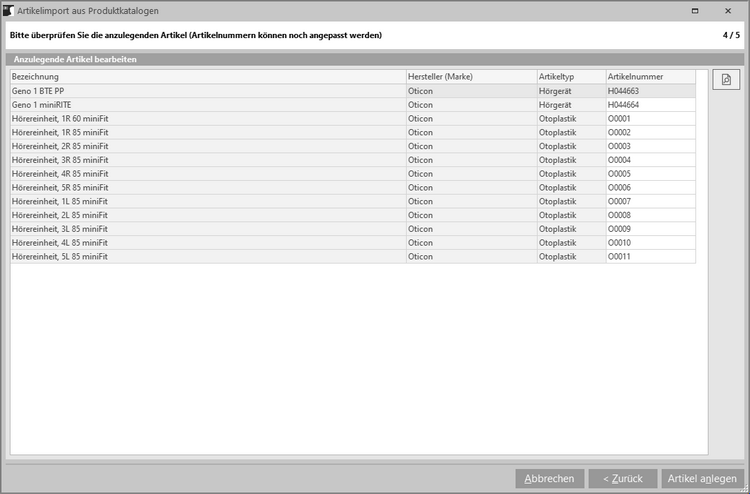
•Bezeichnung / Hersteller / Artikeltyp: Die von Ihnen überarbeiteten Daten werden hier direkt übernommen.
•Artikelnummer: Anhand des zuvor gewählten Präfix und der Einstellungen zur Länge der laufenden Nummern, wurden die nächsten freien Artikelnummern generiert. Die Artikelnummer können Sie hier trotzdem noch von Hand bearbeiten.
•Mit dem Button Artikel anlegen um unteren Bildschirmrand werden die Produkte abschließend in AkuWinOffice als Artikel angelegt.
|
Funktion am rechten Bildschirmrand:
|
Auch hier können Sie mit dem Button Produktkatalog die Details zu dem gewählten Produkt direkt im Produktkatalog aufrufen. |
Schritt 5 - Übersicht der angelegten Artikel
Von dieser Übersicht aus, können die angelegten Artikel direkt von Ihnen finalisiert werden (z.B. Preise).
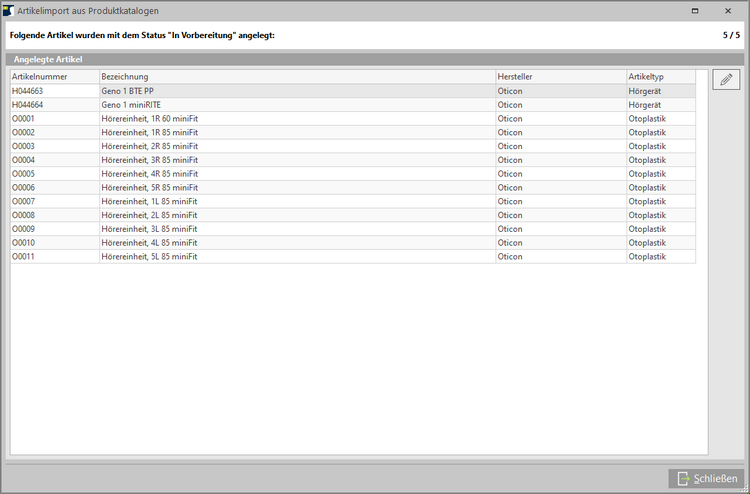
Funktion am rechten Bildschirmrand:
|
Mit dem Button Bearbeiten, können Sie den gewählten Artikel zur Bearbeitung öffnen und vervollstädigen. |

|