Um einen neuen MeinHören Newsletter zu erstellen oder zu bearbeiten, wählen Sie im Hauptmenü »Extras«//»Newsletter«. Klicken Sie auf den Button Hinzufügen oder wählen Sie einen bereits vorhandenen Newsletter zur Bearbeitung in der Liste aus. Es öffnet sich der Dialog Neuer Newsletter bzw. Newsletter bearbeiten:
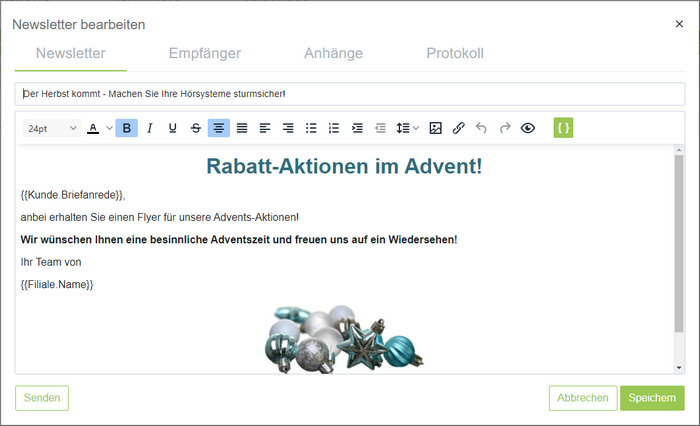
Lasche Newsletter:
•Betreff: Definieren Sie einen ansprechenden Betreff für den Newsletter, so dass Ihr Kunde auch neugierig ist, den Newsletter später zu lesen.
•Inhalt: Hier können Sie einfachen Text schreiben und bei Bedarf speziell formatieren.
Funktionen im Editor:
|
Schriftgröße und Schrift-Farbe |
|
Fett / Kursiv / Unterstrichen / Durchgestrichen |
|
Zentriert / Blocksatz / Linksbündig / Rechtsbündig |
|
Liste / Nummerierte Liste |
|
Einrück-Optionen und Zeilenabstand |
|
Bild / Link einfügen (siehe auch Tipps zur optimalen Darstellung von Bildern) |
|
Rückgängig / Wiederholen |
|
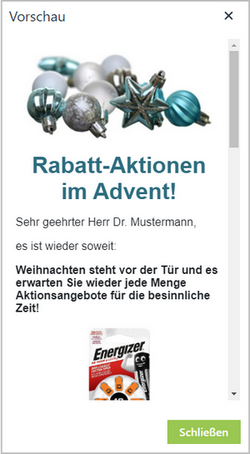
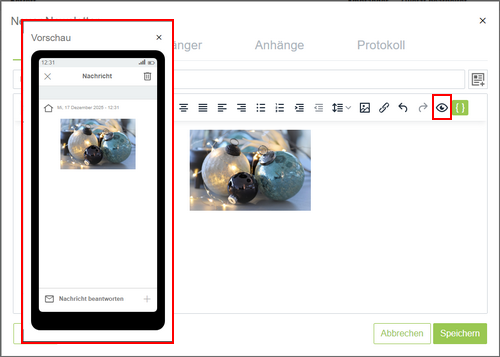
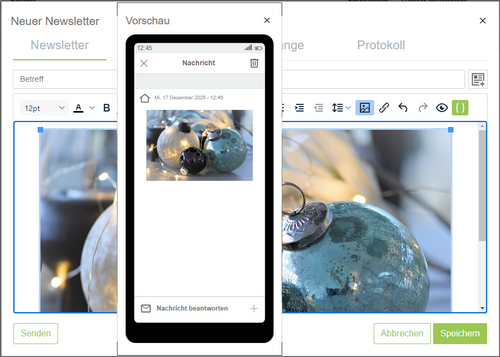
Hiermit rufen Sie eine Vorschau des Newsletters auf, die in der ungefähren Größe eines Smartphones dargestellt wird, damit Sie einen Eindruck davon haben, wie es später in der MeinHören App dargestellt wird.
|
|
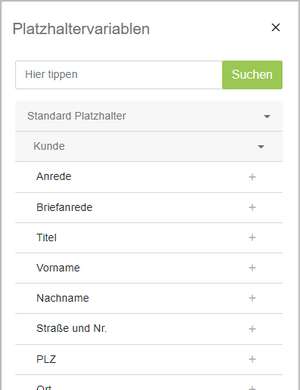
Mit dieser Funktion können Sie Platzhalter in Ihren Text einfügen. Es stehen alle wichtigen Daten des Kunden, der aktuellen Versorgung des Kunden, der HNO-Praxis des Kunden und die Daten Ihres Mandanten (Filiale) zur Verfügung.
|
|
Hiermit können Sie eine zuvor erstellte Vorlage in den Newsletter einfügen. Bitte beachten Sie, dass der Button nur angezeigt wird, wenn mind. eine Newsletter-Vorlage vorhanden ist. |









Funktionen am unteren Bildschirmrand:
|
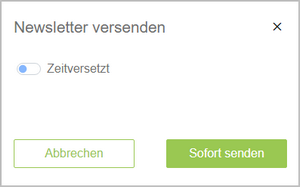
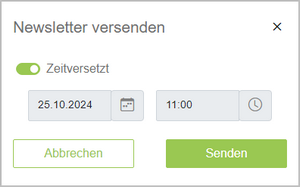
Wenn Sie auf den Button Senden klicken erscheint der Dialog Newsletter versenden. Sie Haben die Möglichkeit den Newsletter sofort zu versenden, oder zeitversetzt. Das zeitversetzte Versenden ist in einem 15-Minuten Rhythmus möglich.
|
|
Mit Abbrechen, können Sie die aktuelle Erstellung oder Bearbeitung des Newsletters abbrechen. Änderungen werden nicht gespeichert. |
|
Wenn Sie auf den Button Speichern klicken, wird der neue / bearbeitete Newsletter als Entwurf gespeichert und nicht versendet. |


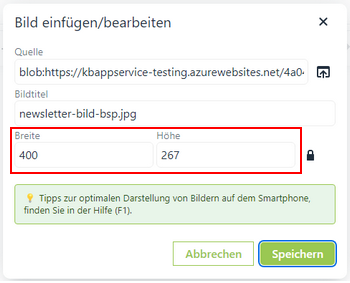
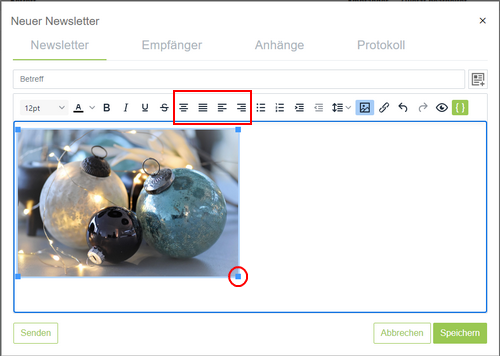
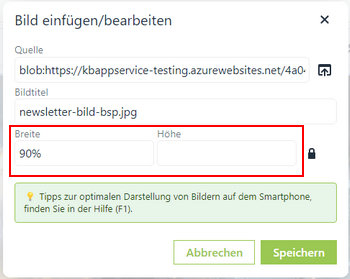
•Grundsätzlich sollten Sie Bilder in den Dateiformaten png oder jpg verwenden. •Bedenken Sie, dass die Bilder nur auf einem Smartphone angezeigt werden. Sie benötigen also keine besonders großen Fotos in einer hohen Auflösung. •Wenn Sie ein Bild einfügen, werden seine Abmessungen automatisch in den Dialog Bild einfügen/bearbeiten übernommen: •Wenn Sie auf den Button Speichern klicken, wird das Bild im Editor nun linksbündig eingefügt. Mit den Formatierungs-Funktionen können Sie die Ausrichtung des Bildes ändern. Mit den Anfassern, können Sie die Bildgröße beeinflussen: •Schauen Sie sich unbedingt die Smartphone-Vorschau an, um das Ergebnis Ihrer Änderungen zu überprüfen: •Hinweis: Um allen Displaygrößen gerecht zu werden, ist es schwierig eine passende Größe für alle Smartphones zu finden. Bei einem Modell kann das Bild abgeschnitten sein - bei einem Anderen kann noch Platz am Rand sein. Bei kleineren Bildern, die als Akzente im Text eingefügt werden, spielt dies keine Rolle. |

Lasche Empfänger:
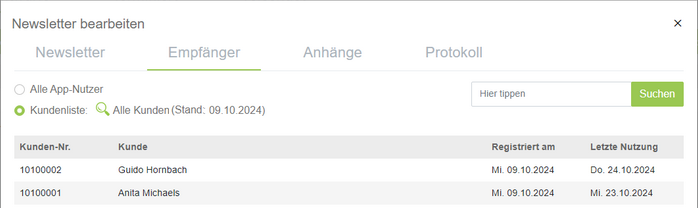
Hier wählen Sie aus, wer den Newsletter erhalten soll. Sie haben die Möglichkeit Alle App-Nutzer zu wählen oder eine Kundenliste. Die Kundenliste muss dafür zuvor über die Marketing-Selektion oder manuell erstellt werden.
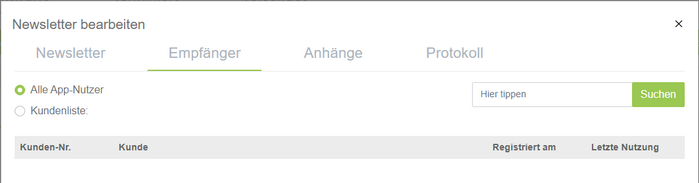
Daher werden in diesem Fall keine Kunden aufgelistet, da der Empfänger-Umfang nicht feststeht.
Kundenliste: Wenn Sie eine Kundenliste wählen, werden nur die Kunden aus AkuWinOffice übernommen und hier aufgelistet, die ein MeinHören Konto haben. Sie werden auch darauf hingewiesen, wie viel Kunden übernommen werden konnten. |

Lasche Anhänge:
Sie können dem Newsletter mehrere Dateianhänge anfügen.
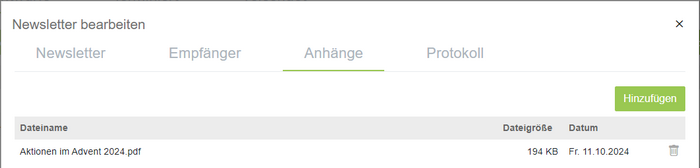
•Es können nur PDF-Dateien als Anhang verwenden.
•Ein einzelner PDF-Anhang darf max. 10 MB groß sein.
•Insgesamt dürfen die Anhänge eine Größe von 10 MB nicht übersteigen.
Sie können sich dann beim MeinHören Newsletter kurz halten und auf den PDF-Anhang verweisen. |
Lasche Protokoll:
Hier können Sie nachvollziehen, was mit dem Newsletter bisher geschehen ist.
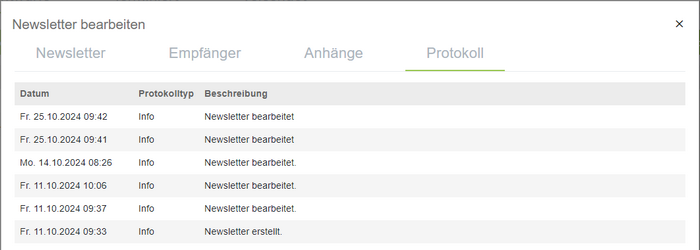
Protokolliert wird u.a.:
•Erstellung
•Bearbeitung
•Sofortiger Versand
•Zeitversetzter Versand
•Abgebrochener zeitversetzter Versand